Search This Blog

July 02, 2010

Membuat Gambar Dengan ASCII.Art

asciiart text
ASCII art adalah suatu bentuk karya seni yang dibuat dari karakter-karakter ASCII. Karakter ASCII tersebut dirangkai sedemikian rupa sehingga menyerupai bentuk tertentu atau tulisan tertentu. (http://id.wikipedia.org/wiki/Seni_ASCII)
Banyak software untuk mengkonversi sebuah gambar menjadi ASCII Art, salah satunya adalah ASCii.art 0.4 beta. Hasil dari konversi tersebut adalah berupa angka-angka atau huruf yang membentuk sebuah gambar. Hasil outputnya bisa disimpan ke dalam format plain HTML, HTML dengan CSS, RTF, atau gambar (bmp, jpg, png). Software ini adalah freeware, yang sudah cukup lama beredar, namun sepertinya tidak dikembangkan lagi.

Berhubung di web aslinya tidak ditemukan lagi software ini, maka anda bisa mendownload dari sini: ASCii.art (1020)
ASCii.art 0.4 beta
Untuk mengkonversi gambar menjadi ascii art, langkah-langkahnya adalah sebagai berikut:
  • Klik pada open picture, cari file gambar anda.
    Dari hasil percobaan saya, hasil terbaik adalah gambar yang tidak banyak warna. Lebih baik lagi kalau foto hitam putih. Sebaiknya cari gambar yang berukuran kecil juga, karena hasil konversi ini akan memperbesar ukuran.
  • Aturlah Pixel Transformation Options
    Pilihlah karakter apa yang akan dimunculkan, apakah hanya angka 0 dan 1, semua angka, huruf kecil, atau bisa juga teks tertentu (custom). Pilihlah font yang berjenis monospace (contohnya adalah font Courier New) untuk hasil yang baik. Untuk background color, gunakan warna yang gelap, misalnya hitam.
  • Image options
    Pada option yang ini, akan tampak ukuran asli file (misalnya 299 x 250 pixel), dengan perkiraan hasil konversi yang jauh lebih besar (2392×2000). Di sini kita bisa mengecilkan ukuran agar hasilnya nanti tidak terlalu besar.
  • Output Options
    Pilihlah as image untuk menyimpan sebagai gambar.
  • Langkah terakhir adalah klik pada create ascii picture. Maka gambar tersebut telah dikonversi menjadi gambar ascii.
Berikut ini contoh hasil konversinya.
ascii art
Selain menggunakan software, banyak juga layanan ascii art generator online, contohnya di website http://ascii.mastervb.net/

Sumber : http://gawibowo.com/ascii-art-generator.htm

Membuat Gambar Dengan ASCII Art Generator


Ascii Art Generator adalah software untuk merubah foto digital anda dalam bentuk teks ascii. Anda dapat merubah photo anda dengan menggunakan software Ascii Art Generator dalam bentuk teks baik dalam bentuk berwarna atau hitam putih. Dengan kata lain sofware ini merubah photo digital anda diganti skinnya dengan teks. Software Ascii Art Generator anda dapat berkreasi dengan photo digital anda menciptakan sebuah seni dalam bentuk tulisan teks dengan kata lain merubah dlam bentuk ascii. Penggunaan software ini sangat mudah dan simple, dengan memasukkan photo anda yang akan dirubah kedalam bentuk ascii.
Screenshoot dari Ascii Art Generator :
Tampilan depan Ascii Art Generaor
Merubah kata-kata dalam bentuk ascii
Membuat gambar sederhana di canvas dalam bentuk Ascii
Merubah photo berwarna dengan kreasi Ascii
Merubah photo berwarna menjadi hitam putih dalam kreasi Ascii

Bagaimana anda tertarik dengan sofware ini, silahkan download dengan mengklik link dibawah ini. Software Ascii Art Generator ini sudah full version.
Di situsnya software Ascii Art Generator di tawarkan dengan harga $29,95. Di blog ini anda bisa dapatkan secara gratis dan full version.

 
Sumber : Disini

Membuat Excel Simple Dengan PHP

Untuk membuat file excel dengan PHP cukup sederhana,
tulis kode di bawah ini dan simpan dengan nama test.php


Mudah sekali kan…

Script PHP untuk Membuat Report Format MS. Excel

Satu lagi tutorial persembahan dari blog.rosihanari.net yang mudah-mudahan berguna bagi para web programmer. Tutorial ini adalah bagaimana membuat script PHP untuk menghasilkan file report dalam format MS. Excel.
Apa menariknya report dalam format MS. Excel? dengan report berformat MS. Excel memungkinkan untuk dilakukan pengolahan lagi pada data report tersebut. Sebagai contoh, report tentang data nilai mahasiswa dan status kelulusannya pada matakuliah tertentu. Apabila report yang dihasilkan berupa MS. Excel, maka memungkinkan untuk pengolahan lebih lanjut terhadap report tersebut menggunakan perintah-perintah dalam MS. Excel, seperti menghitung jumlah mahasiswa yang lulus maupun tidak lulus, bahkan dalam bentuk prosentasenya.

Nah… kita akan coba membuat script PHP untuk menghasilkan report dalam format MS. Excel ini, dengan mengambil studi kasus lagi-lagi tentang nilai matakuliah mahasiswa. Report yang akan dihasilkan berupa daftar mahasiswa (NIM dan Nama) yang mengambil matakuliah, nilai yang diperoleh, serta status kelulusannya (LULUS/TIDAK LULUS). Untuk menentukan kelulusan, misalnya diambil policy jika nilainya 60 ke atas maka LULUS, jika kurang dari 60 maka TIDAK LULUS. Untuk data mentah dari report ini diambil dari database MySQL.
OK… terlebih dahulu kita siapkan tabel dan recordnya.

CREATE TABLE nilaimhs(
  nim varchar(10),
  namaMhs varchar(30),
  nilai int(11),
  PRIMARY KEY(nim)
)
 
INSERT INTO nilaimhs VALUES 
('M0197001', 'Faza Fauzan Kh.', 80), 
('M0197002', 'Dwi Amalia Fitriani', 75), 
('M0197003', 'Rosihan Ari Yuana', 45), 
('M0197004', 'Nada Hasanah', 83), 
('M0197005', 'Muh. Ahsani Taqwim', 90);
 
Setelah tabel dan record sudah siap, let’s write a PHP script. Ini dia scriptnya…


Apabila script di atas dijalankan pada browser, maka browser akan menampilkan kotak dialog untuk mendownload file MS. Excel sebagai outputnya. Gambar berikut ini adalah screen shot isi file excel yang telah didownload.


Mudah bukan cara membuatnya?
referensi Disini

Install Windows Xp Dari Flashdisk Solusi Install windows tanpa CD-Rom

Kemaren siang sampai sore saya habiskan untuk menginstall windows disalah satu komputer client warnet yah error , gak tau kenapa gak bisa diperbaiki lagi sehingga harus di install ulang. Masalahnya komputer tersebut tidak memiliki cd-rom , solusinya banyak sih untuk nginstall windows dengan kondisi komputer seperti ini, pasang cd rom atau bisa di coba install windows melalui usb flash disk dan yang tidak di anjurkan di bawa ke toko komputer buat di installin orang hehe ( mending sendiri ) .
Penginstallan windows xp dari flash disk ini juga sangat berguna untuk menginstall windows xp di beberapa notebook yang memang tidak dilengkapi dengan cd-rom seperti seri mini notebook semacam Asus Eee pc. Memang bisa diakalin dengan menginstall menggunakan external cd-rom, tapi untuk lebih menghemat kita bisa mencoba menginstall windows dengan hanya menggunakan flash disk ( harga 60 rebu juga dapat 1 biji ).
Dengan perkembangan teknologi flash disk sekarang yang memiliki kapasitas semakin besar maka kita dengan mudah bisa menggunakan flash disk untuk menginstall windows , berikut syarat2 yang harus di persiapkan .

1. Flash disk apa aja ( kalau bisa minimal 1GB ).
2. komputer korban ( victim )
3. komputer master , lengkap dengan cd-rom tentunya ( untuk membuat master flash disk )
3. cd windows xp ( asli atau palsu terserah )
4. program untuk modul installasi
- USB_PREP8 ( download via indowebster)
- PEtoUSB  ( download via indowebster)
setelah pernah pernik diatas sudah siap maka langkah selanjutnya memulai installasi windows xp dari flash disk :
langkah-langkahnya sebagai berikut :
1. Colok flash disk ke komputer master dan catat posisi drivenya , apakah di F:, G:, H:, O: dan sebagainya
2. extrak file2 yang diatas , USB_PREP8 dan PEtoUSB kedalam satu folder  misalkan  C:/usb ( hasil extrak file USB_PREP8 jadi 1 folder, copy smua file dah pindahkan ke folder C:/usb) demikian juga file PEtoUSB.
3. Siapkan cd instalan windows xp dan masukkan ke cd rom komputer master .
4. selanjutnya buka folder C:\USB yang sudah dibuat dan berisi file2 tersebut diatas.
5. Selanjutnya jalankan file bernama “usb_prep8.bat” lalu akan muncul sebuah windows command prompt berisi bermacam2 perintah


tekan sembarang tombol aja di keyboard.
6. selanjutnya di layar komputer kamu akan muncul program PEtoUSB yang meminta untuk memformat flash disk kamu , klik start aja langsung.
7. Jika proses format sudah selesai, tutup program PEtoUSB ( jangan tutup windows command prompt usb_prep8.bat ) di layar akan muncul opsi-opsi dari 0 hingga 5.
8. Selanjutnya pilih opsi ke 1 untuk memilih sumber file installasi windows ( pilih drive cd rom kamu aja yang berisi cd installan windows ) atau juga bisa folder yang berisi file2 source instalasi windows.
9. setelah diatas , akan diminta lagi memilih opsi dan pilih opsi ke 3 untuk mentukan dimana kamu mencolokkan flash disk kamu, kalau di drive E maka ketik e dan tekan enter.
10. setelah tahap ini pilihlah opsi 4 untuk memulai proses pembuatan modul instalasi yang nantinya akan disalin ke flash disk secara otomatis. Jawab apa pun konfirmasi yang muncul dengan Y atau YES atau OK atau bentuk persetujuan lain. dalam proses ini akan memakan waktu yang cukup lama, proses pembuatan modul instalasi / pengcopyan file ke flash disk kamu ( mungkin lebih dari 15 menit )
yang sabar aja, setelah selesai sekarang kamu sudah memiliki flash disk yang bootable dan mampu menginstall windows secara langsung.
11. cabutlah flash disk dari komputer master lalu colokkan ke komputer victim untuk memulai installasi, bootlah komputer kamu dari flash disk .
lalu dilayar akan muncul 2 opsi penginstallan, pilihlah opsi yang kedua dan proses penginstalan windows akan mulai berjalan.
referensi dari sini

Cara Membuat Portable Windows Xp

I. Cara membuat Bootable dengan CD/DVD.

Persiapan :

1. Software Ultra ISO
2. CD/DVD Blank
Cara Membuat Portable Windows Xp di CD/DVD
  1. Download dahulu softwarre Windows Xp Portable.
  2. Setelah anda download, extrack part 1 dan part 2 kedalam sebuah folder.
  3. Gunakan file BootSDI.img dari folder IE386 dari folder extrak windows portable yang anda download tadi sebagai system bootable
  4. Gunakan softwtware Ultra ISO untuk membuat bootable CD/DVD.
  5. Copy seluruh file dalam folder extrak windows Portable tadi lihat di petunjuk cara memasukkan file
  6. Karena penulisan cara kerja Ultra ISO terlalu panjang untuk di posting, silahkan download petunjuknya
II. Cara membuat Bootable dengan Flash Disk.
Untuk membuat USB bootable, sebenarnya ada banyak cara. Diantaranya dengan menggunakan aplikasi “UNetbootin”. Cara ini paling banyak digunakan untuk membuat bootable USB.
Untuk posting ini saya jelaskan penggunaan HP USB Disk Format Pertama-tama, download & ekstrak 2 berikut, yaitu HP USB Disk Format Tool dan Boot system Windows 98 karena Flashdisk tidak bisa boot dengan format NTFS jadi harus menggunakan format FAT
System Files. Selanjutnya ikuti langkah-langkah berikut :
  1. Lakukan install terlebih dahulu aplikasi HP USB Disk Format Tool.
  2. Masukkan USB Flash anda pada port USB komputer. Pastikan dalam USB Flash Disk anda tidak ada data yang penting
  3. Jalankan aplikasi dari HP USB Disk Format Tool.
  4. Pada device otomatis akan mendeteksi USB anda.
  5. Pilih FAT32 dari pilihan Filesystem.
  6. Lakukan centang contreng pada opsi “Create a DOS startup disk”.
  7. Pada pilihan textbox yang ada, lakukan pada browse pada file Windows 98 system yang sudah diekstrak.
  8. Setelah itu, klik tombol Start.
  9. Klik Yes jika ada box peringatan tentang penghapusan file.
  10. Selanjutnya, kopikan seluruh file dari Windows 98 system ke USB flash disk untuk bisa mengaktifkan deteksi CD-ROM dan mouse.
  11. Kemudian copy seluruh file dan folder yang telah di extrack kedalam sebuah folder kedalam flashdisk tersebut.
  12. dari folder I386 copy file BootSDI.img untuk menjadi boot flash disk
Nah, proses sudah selesai, sekarang USB anda sudah bootable. Jika anda ingin melakukan booting dari USB, jangan lupa untuk setting BIOS terlebih dahulu.
Semoga bermanfaat

Sumber : Disini

10 Langkah Instalasi Windows XP dengan USB

Jakarta – Pembaca, saat ini, keberadaan laptop mungil tengah menawan hati sebagian besar pengguna komputer jinjing. Bagaimana tidak? Walaupun terkadang spesifikasi sebuah subnotebook tidak semumpuni notebook-notebook berukuran lebih besar, ukurannya yang mini dan kemampuannya yang dapat mengakomodasi kebutuhan berkomputer sehari-hari menjadikan subnotebook sebagai salah satu gadget yang sangat diminati, disamping harganya yang lebih terjangkau, tentu saja.
Nah, salah satu usaha produsen subnotebook untuk “merampingkan” produknya adalah dengan meniadakan perangkat optical drive, seperti CD-ROM/RW atau DVD-ROM/RW. Komponen yang digunakan untuk mengakses keping CD atau DVD ini memang cukup menyita ruang dan sumber daya.
Sebagai konsekuensinya, pemilik subnotebook tak dapat mengakses CD atau DVD di subnotebook-nya, atau terpaksa membeli external optical drive yang tetap dijalankan via port USB yang tersedia.
Salah satu masalah yang timbul akibat ketidaktersediaan optical drive pada subnotebook adalah kesulitan saat hendak melakukan instalasi aplikasi ataupun sistem operasi. Tak jarang pengguna harus menyalin aplikasi atau sistem operasi yang hendak di-install ke dalam USB flash disk, atau mencolok external optical drive dan melakukan instalasi seperti biasa. Namun, tentu saja hal ini sangat merepotkan, mengingat tak banyak pengguna awam yang mengetahui prosedur instalasi aplikasi atau sistem operasi via flash disk, dan harga sebuah external optical drive yang tidak murah.
Contoh kasus, andaikan kita hendak mengganti sistem operasi Xandros Linux yang terpasang di subnotebook Asus Eee PC dengan Windows XP, maka kita harus menginstal via external optical drive. Mungkin tak terlalu memusingkan bagi Anda yang punya cukup dana untuk membeli sebuah external optical drive, namun bagaimana dengan Anda yang sejak awal ingin berhemat dengan membeli subnotebook?
Nah, lewat artikel ini penulis ingin berbagi tips membuat modul instalasi Windows XP menggunakan media USB flash disk, yang tentunya akan menghemat biaya dan menjadikan pembaca lebih pintar. Modul instalasi ini tak hanya dapat diimplementasikan dalam instalasi ke subnotebook saja, tapi juga dapat diaplikasikan pada komputer mana pun yang sudah memiliki fitur untuk booting via USB.
“Gampang! Tinggal salin file instalasi Windows XP ke flash disk!” Mungkin itu yang terlintas di benak Anda, tapi percayalah bahwa membuat modul instalasi Windows XP tidak semudah itu. Namun jangan khawatir, karena dengan mengikuti langkah-langkah berikut, proses pembuatan modul instalasi Windows XP pun tak terlalu sulit dilakukan.
Yang Harus Disiapkan:
  1. Sebuah komputer yang dilengkapi optical drive (CD atau DVD) dan port USB yang dapat bekerja dengan baik.
  2. Sebuah USB flash disk berkapasitas 1 atau 2 GB.
  3. CD instalasi Windows XP.
  4. Aplikasi pembuat modul instalasi (USB_PREP8 dan PEtoUSB) yang dapat diunduh cuma-cuma melalui link http://www.sendspace.com/file/7n781n
  5. Do’a dan keberanian!
Langkah-langkah Pembuatan:
  1. Tancapkan USB flash disk ke salah satu port USB. Ingat-ingat posisi drive-nya. Apakah F:, G:, H:, dan sebagainya.
  2. Saat Anda berada di posisi normal (desktop), masukkan CD instalasi Windows XP ke optical drive. Jika komputer menjalankan proses instalasi secara otomatis, batalkan saja dan tutup semua aplikasi yang tengah berjalan.
  3. Unduh dan ekstrak aplikasi yang penulis berikan. Saran penulis, ekstrak seluruh isinya ke sebuah folder, semisal C:USB.
  4. Selanjutnya, buka folder di mana Anda mengekstrak aplikasi modul pembuat instalasi, kali ini kita ambil contoh C:USB.
  5. Jalankan file bernama “usb_prep8.bat” maka di layar monitor akan tampak jendela Command Prompt berisi macam-macam perintah. Jika sudah muncul tulisan “Press any key to continue,” tekan sembarang tombol untuk konfirmasi.
  6. Di layar akan muncul jendela PEtoUSB yang meminta Anda memformat USB flash disk Anda. Tak perlu mengubah setting apa pun, langsung klik Start untuk mulai proses format. Jawab konfirmasi sesuai kebutuhan Anda.
  7. Jika sudah selesai, tutup jendela PEtoUSB (jangan menutup jendela Command Prompt yang tadi terbuka ketika Anda menjalankan usb_prep8.bat), maka di layar akan muncul opsi-opsi dari 0 hingga 5.
  8. Gunakan opsi 1 untuk memilih sumber file instalasi yang nantinya akan disalin ke flash disk. Disini, tentukan di drive mana Anda menyimpan instalasi Windows XP. Pilih saja optical drive di mana sudah ada CD Windows XP di dalamnya, atau pilih folder pilihan Anda jika Anda telah menyalin file instalasi Windows XP ke folder tertentu.
  9. Pilih opsi 3 untuk menentukan di mana Anda mencolok flash disk. Kalau flash disk Anda berada di drive F:, maka ketik F dan tekan ENTER.  Jika drive G: maka ketik G dan tekan ENTER, begitu seterusnya berlaku untuk drive lain.
  10. Selanjutnya pilih opsi 4 untuk mulai proses pembuatan modul instalasi yang nantinya akan disalin ke flash disk secara otomatis. Jawab apa pun konfirmasi yang muncul dengan Y atau YES atau OK atau bentuk persetujuan lain.
Selesai! Kini flash disk Anda telah siap digunakan untuk instalasi Windows XP! Silahkan melakukan setting pada BIOS subnotebook Anda, dan pilih Removeable Disk (atau apa pun nama lainnya) sebagai media pertama yang dijalankan saat booting.
Mengingat teknik instalasi semacam ini juga tersedia di internet, Anda juga bisa mencarinya via mesin cari. Selamat mencoba…!
Penulis, Eko Ramaditya Adikara (Rama), adalah seorang tuna-netra yang gemar menulis menggunakan komputer. Penulis tergabung dalam Yayasan Mitra Netra (MitraNetra.or.id). Blog pribadinya dapat dibaca di alamat www.ramaditya.com
Source : Detik.Com

Cara Membuat Flash Disk Bootable untuk menginstall Windows 7

Sebenarnya ada beberapa teknik yang dapat Anda gunakan utk membuat flashdisk Anda bootable. Dari yang natively dari Windows sendiri maupun menggunakan external party software.
Dalam contoh saya ini, saya akan menggunakan cara native dari windows saja .
Sebelum saya mulai ada beberapa persyaratan yang harus dipenuhi sebagai berikut:

  • Anda membutuhkan minimal flashdisk berkapasitas 4GB (sebab Windows 7 sendiri berukuran skitar 3GB)
  • Saya asumsikan Sistem Operasi yang anda gunakan sekarang adalah Vista atau Windows 7 sendiri (sebenarnya XP juga bisa, tetapi ada beberapa langkah yang berbeda). Pada post ini saya menggunakan Windows Vista.
Ok, mari kita mulai.
1. Langkah pertama yang Anda perlu lakukan tentunya adalah colok Flashdisk ke USB port Anda.
2. Berikutnya buka command prompt Anda dengan cara Start - All Programs - Accesories - Command Prompt. Klik kanan, lalu pilih "Run As Administrator". Ingat harus Run As Administrator, kalau klik biasa saja, ada beberapa perintah tidak bisa berjalan dengan lancar.
3. Ketik peritah diskpart, maka prompt akan berubah menjadi DISKPART>
4. Selanjutnya ketik list disk untuk menampilkan disk yang tersedia pada komputer kita saat ini.
image
Gambar di atas menunjukkan bahwa Disk 0 adalah harddisk saya yang berkapasitas 233GB, sedangkan Disk 1 adalah flashdisk saya yang berkapasitas skitar 8GB.
5. Lakukan format terlebih dahulu pada flashdisk kita. [Jgn lupa backup data2 Anda bila ada yang ingin diselamatkan sebelum hilang]. Ketik peritah - perintah berikut.

select disk 1   -> 1 adalah disk yang ingin diformat, silahkan sesuaikan dengan keperluan Anda
clean
create partition primary
select partition 1
active
format fs=NTFS
assign
exit
6. Setelah berhasil di format, selanjutnya kita akan membuat flashdisk kita menjadi bootable dengan bantuan utilitas bootsect yang terdapat pada Windows Vista maupun Windows 7.
Masih pada command prompt yang sama, mari kita lanjutkan.
Masukkan DVD Windows 7 pada DVD Drive komputer kita, lalu ubahlah ke direktori dimana DVD tersebut berada, dengan perintah:
d:
cd d:\boot
[dengan asumsi drive DVD saya adalah d]
7. Gunakan bootsect untuk membuat flashdisk kita menjadi bootable. Caranya adalah dengan mengetikkan perintah:
bootsect /nt60 g:
[saya asumsi flashdisk saya berada pada drive letter g:]
Sekarang Anda dapat menutup windows command prompt Anda.
8. Copy-lah semua file instalasi yang ada di DVD drive Anda (dlm contoh saya drive d) ke flashdisk Anda (dlm contoh saya g).
Bila telah dicopy, sekarang flashdisk Anda telah bisa bootable!
Gak percaya? Ini buktinya...
IMG_3182 IMG_3183
Masih gak percaya? Coba sendiri saja .
Semoga post ini bermanfaat bagi Anda!
sumber : netindonesia.net

June 28, 2010

download Firefox Mozilla Terbaru

Mozilla Firefox (aslinya bernama Phoenix dan kemudian untuk sesaat dikenal sebagai Mozilla Firebird) adalah penjelajah web antar-platform gratis yang dikembangkan oleh Yayasan Mozilla dan ratusan sukarelawan. Versi 3.0 dirilis pada 17 Juni 2008.

Di antara fitur populer Firefox adalah pemblokir pop-up yang sudah terpasang di dalamnya, dan sebuah mekanisme pengembangan (extension) untuk menambah fungsionalitas tambahan. Meskipun fitur-fitur ini sudah tersedia untuk beberapa lamanya di browser-browser lainnya seperti Mozilla Suite dan Opera, Firefox merupakan browser pertama yang mendapatkan penerimaan dalam skala sebesar ini. Firefox ditargetkan untuk mendapat sekitar 10% pangsa pasar Internet Explorer keluaran Microsoft (browser paling populer dengan margin yang besar (per 2004) hingga tahun 2005, yang telah disebut oleh banyak orang sebagai tahun kembalinya perang browser.

Firefox telah mendapatkan perhatian sebagai alternatif kepada Internet Explorer sejak Explorer dikecam karena tuduhan ketidakamanannya—pihak yang setuju terhadap anggapan ini mengatakan Explorer tidak mengikuti standar Web, menggunakan komponen ActiveX yang sering membahayakan, dan kelemahannya terhadap pemasangan spyware dan malware—dan kurangnya fitur-fitur yang dianggap pemakai Firefox penting.Microsoft sendiri telah merespons bahwa mereka tidak menganggap jika isu-isu mengenai keamanan dan fitur Explorer perlu dikhawatirkan.

 Untuk mendownload Mozilla Firefox terbaru, Anda bisa langsung mengklik Disini

Download XAMPP For Windows 7

XAMPP adalah perangkat lunak gratis, yang mendukung banyak sistem operasi, merupakan kompilasi dari beberapa program untuk menjankan fungsinya sebagai server yang berdiri sendiri, yang terdiri atas program Apache HTTP Server, MySQL database, dan penterjemah bahasa yang ditulis dengan bahasa pemrogramaan PHP dan Perl. XAMPP adalah nama yang merupakan singkatan dari X (empat sistem operasi apapun), Apache, MySQL, PHP dan Perl. Program ini tersedia dalam GNU General Public License dan bebas, merupakan web server yang mudah digunakan yang dapat mampu melayani halaman dinamis. Saat ini, XAMPP tersedia untuk sistem operasi Microsoft Windows, Linux, Sun Solaris dan Mac OS X.

Xampp Versi 1.7.3 ini memiliki spesifikasi sebagai berikut : 
  • Apache 2.2.14 (IPv6 enabled) + OpenSSL 0.9.8l
  • MySQL 5.1.41 + PBXT engine
  • PHP 5.3.1
  • phpMyAdmin 3.2.4
  • Perl 5.10.1
  • FileZilla FTP Server 0.9.33
  • Mercury Mail Transport System 4.72
XAMPP terbaru dapat di download disiini :
- XAMPP Windows 1.7.3 exe
- XAMPP Windows 1.7.3 Zip


Vista Note:
Because of missing or insufficient write permissions in "C:\Program Files", we recommend to use alternate folder for XAMPP ("C:\xampp" or "C:\meinverzeichnis\xampp").

Cara Mudah Ganti Tombol Start Button Windows 7

Buat anda yang suka mengutak-atik tampilan Windows terutama versi terbaru yaitu Windows 7, berikut ada lagi sebuah tools yag berfungsi untuk mengganti logo default pada tombol Start Button di Windows 7, atau yang biasa dikenal dengan sebutan “Orb”.
Dengan sebuah software gratis aka freeware bernama Windows 7 Start Button Changer (W7SBC), kita bisa dengan mudah mengubah logo pada tombol Start Menu Windows 7 dan menggantinya dengan tampilan logo yang sudah disediakan oleh tools ini.
Di dalam aplikasi simpel ini sudah terdapat 10 jenis stok tampilan logo Start Button. Cara penggunaannya mudah saja, jalankan aplikasinya lalu klik “Select & Change Start Button”, dan kita bisa memilih salah satu stok logo yang tersedia untuk kita gunakan sebagai logo pengganti pada tombol Start Button di Windows 7.
w7sbc-sc-web.jpg
*

Download Gratis Windows 7 Start Button Changer (W7SBC) 2.0

Program ini adalah aplikasi portable, jadi silahkan langsung anda download di sini (W7SBC.zip, ukuran file 600KB) atau kunjungi situsnya, lalu extrak file hasil downloadnya dan bisa langsung dijalankan tanpa perlu instalasi.
*

Sumber : Disini

April 28, 2010

Formula Sql Server - Konversi Angka ke Huruf

Dim terbilang1 As String, terbilang2 As String
Dim ratusan As String, ratusan1 As String, ratusan2 As String

Dim i As Double, j As Double, k As number
Dim l As Double, m As Double, n As number

i = Round ({#RTotal2})
'i=[Angka_Nominal] Nilai Yang diambil

formula=""

Do While i > 1
Select Case i
Case Is >= 1000000000000
j = 1000000000000
terbilang2 = "Triliar "
Case Is >= 1000000000
j = 1000000000
terbilang2 = "Miliar "
Case Is >= 1000000
j = 1000000
terbilang2 = "Juta "
Case Is >= 10000
j = 1000
terbilang2 = "Ribu "
Case Is >= 1
j = 1
terbilang2 = ""
End Select
k = Int(i / j)

' --BEGIN MENGHITUNG RATUSAN

l = k
ratusan = ""
Do While l > 0
Select Case l
Case Is >= 1000
m = 1000
ratusan2 = "Ribu "
Case Is >= 100
m = 100
ratusan2 = "Ratus "
Case Is >= 20
m = 10
ratusan2 = "Puluh "
Case Is >= 1
m = 1
ratusan2 = ""
End Select
n = Int(l / m)

' --BEGIN MENGHITUNG SATUAN

If m >= 10 And m < 100 Then
Select Case n
Case 1
ratusan1 = "SE"
Case 2
ratusan1 = "DUA "
Case 3
ratusan1 = "TIGA "
Case 4
ratusan1 = "EMPAT "
Case 5
ratusan1 = "LIMA "
Case 6
ratusan1 = "ENAM "
Case 7
ratusan1 = "TUJUH "

Case 8
ratusan1 = "DELAPAN "
Case 9
ratusan1 = "SEMBILAN "
End Select
Else
Select Case n
Case 1
If m >= 10 Then
ratusan1 = "SE"
Else
ratusan1 = "SATU "
End If
Case 2
ratusan1 = "DUA "
Case 3
ratusan1 = "TIGA "
Case 4
ratusan1 = "EMPAT "
Case 5
ratusan1 = "LIMA "
Case 6
ratusan1 = "ENAM "
Case 7
ratusan1 = "TUJUH "
Case 8
ratusan1 = "DELAPAN "
Case 9
ratusan1 = "SEMBILAN "
Case 10
ratusan1 = "SEPULUH "
Case 11
ratusan1 = "SEBELAS "
Case 12
ratusan1 = "DUA BELAS "
Case 13
ratusan1 = "TIGA BELAS "
Case 14
ratusan1 = "EMPAT BELAS "
Case 15
ratusan1 = "LIMA BELAS "
Case 16
ratusan1 = "ENAM BELAS "
Case 17
ratusan1 = "TUJUH BELAS "
Case 18
ratusan1 = "DELAPAN BELAS "
Case 19
ratusan1 = "SEMBILAN BELAS "
End Select
End If

' --END MRNGHITUNG SATUAN

ratusan = ratusan & ratusan1 & ratusan2
l = l - (m * n)
Loop
terbilang1 = ratusan

' --END MENGHITUNG RATUSAN

i = i - (j * k)
formula = formula & terbilang1 & terbilang2
Loop

formula="TERBILANG : " + formula + " RUPIAH"

February 18, 2010

Sang Pendahulu Komputer

Komputer canggih yang kita nikmati saat ini bukanlah hasil kerja satu orang saja. Peranti pintar itu merupakan hasil kerja gotong royong sejumlah ilmuwan, teknisi dan tentu saja vendor pengembangnya. Berikut 10 daftar teknologi komputer dari masa ke masa yang menghasilkan kecanggihan komputer masa kini.

1. Mesin hitung Babbage

Charles Babbage tertantang saat pemerintah Inggris minta dibuatkan sebuah mesin yang bisa menghasilkan tabel matematika. Dari sini Babbage mendesain komputer sederhana pertama yang bisa memproses perhitungan matematika secara otomatis. Inilah dasar dari kinerja komputer masa kini.


2. ENIAC

Inilah “nenek moyang ” komputer masa kini yang menakjubkan. Dikembangkan oleh militer AS, Electronic Numerical Integrator And Computer (ENIAC) menjadi cikal bakal komputer pada tahun 1946. Walau mesin ini menakjubkan di masanya, namun secara ukuran sangat tidak praktis. Mesin ini terdiri dari 17.478 tabung fakum dengan bobot 30 ton dan mengonsumsi 150 kilowat listrik.


3. IBM System/360

Dengan serangkaian standar periperal dan model-model yang kompatibel, S/360 memenuhikebutuhan komputer bisnis saat IBM merilisnya di tahun 1964. Ini bisa dikatakan sebagai rintisan saat komputer mulai dibutuhkan di dunia bisnis. Juga sebagai tonggak ekonomi industri komputer modern.


4. Datapoint 2200

Kalau hanya komputer tunggal saja sudah dipasarkan pada 1970 oleh Computer Terminal Corp (CTC). Sampai saat ini pun apikasi Datapoint 2200 masih dipakai pada PC. Pihak CTC menjadi rekanan Intel untuk meringankan bebas prosesor mesin menjadi chip tunggal.


5. Xerox PARC Alto

Ini adalah komputer tunggal dengan tampilan grafis beserta jendela dan ikon, sebuah tetikus untuk mengontrol kursor dan hard drive lokal, serta koneksi Ethernet ke jejaring kantor. Semuanya tergabung dalam Alto, mesij eksperimen yang dikembangkan Xerox Palo Alto Research Center (PARC) tahun 1974. Tapi Xerox tidak pernah meluncurkan Alto ke pasaran.


6. TRS-80

Masih di tahun 1977, Radio Shack meluncurkan mikrokomputer yang laku keras sebanyak 3000 unit. Produk ini disebut sebagai komputer pertama yang paling mudah digunakan oleh siapa saja hingga anak sekolah sekalipun.


7. Apple II

Diperkenalkan oleh Apple tahun 1977 dan bertahan hingga 15 tahun, Apple II membuktikan bahwa mereka mampu jadi produk massal. Canggih di grafis warna di era itu dan penggunaan yang cukup mudah bagi orang awam. Metode inilah yang konon ditiru Microsoft.


8. PC IBM

Era 1980-an, komputer personal identik dengan IBM. Sebab memang IBM-lah yang merintis hadirnya standar peranti lunak dan keras di pasaran komputer personal. Akhirnya standar ini diikuti semua vendor komputer sedunia sampai saat ini.


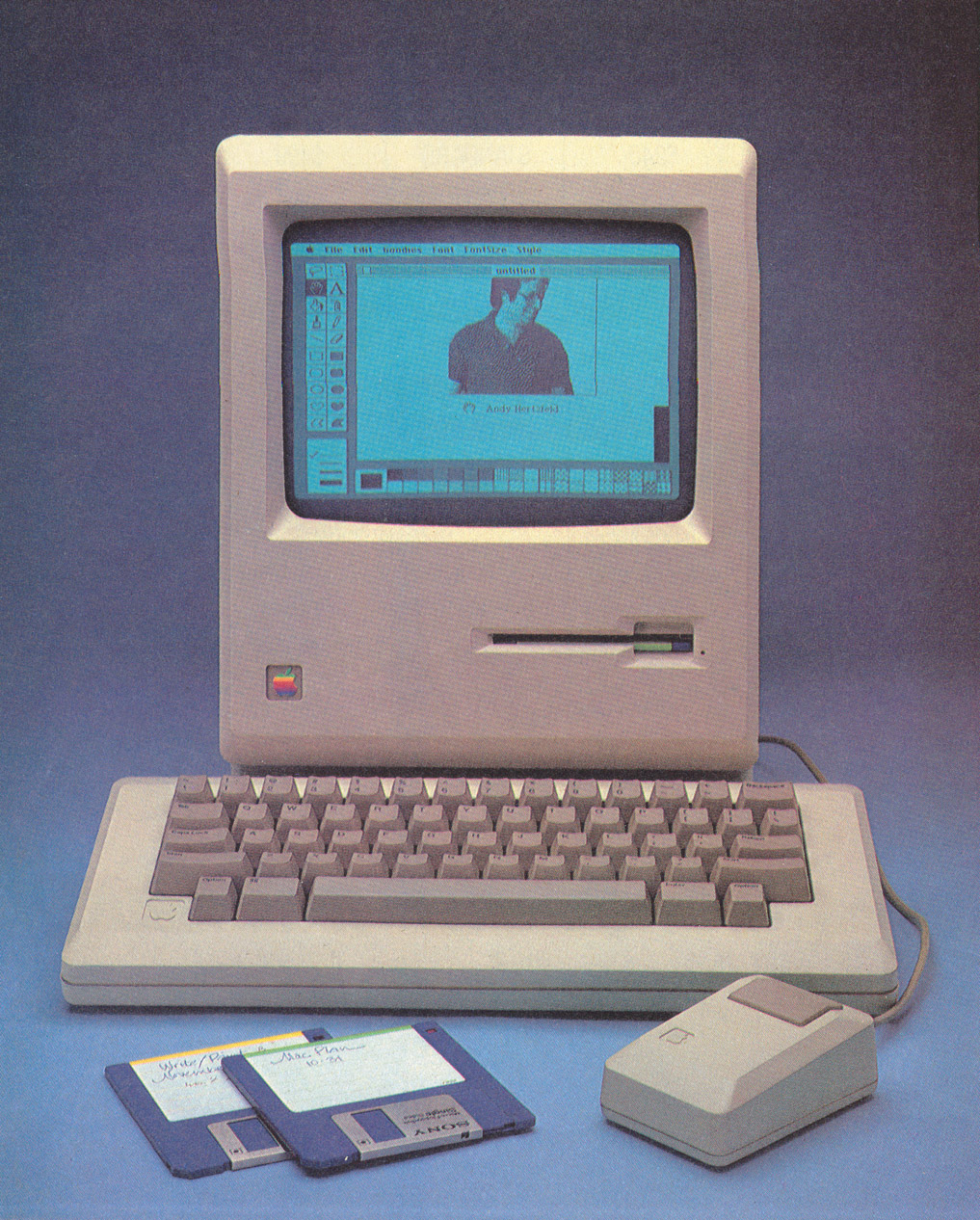
9. Apple Macintosh

Komputer untuk semua kalangan, itulah yang dikenalkan Apple tahun 1984. Dengan tampilan grafis menawan yang bukan sekedar perintah rumus-rumus membosankan ala DOS. Kita mengenalnya kini sebagai Graphical User Interface (GUI).


10. IBM Roadrunner

Mimpi tentang superkomputer tercepat memang sulit diwujudkan, tapi akhirnya direalisasikan juga oleh IBM. Lebih besar dari komputer ENIAC tahun 1946, IBM Roadrunner disebut sebagai mesin pertama yang bisa memroses data dalam hitungan petaflop, yakni lebih dari kuadriliun operasi per detiknya. Tapi setelah beberapa dekade, kecepatan ini sama saja dengan sebuah desktop masa kini.


February 11, 2010

Greasemonkey, Trojan 'Nyamar' Sebagai Add-Ons Firefox

Banyak plug-in dan ekstensi yang telah menjadi fitur dari browser Firefox. Namun, popularitas browser Firefo telah memancing pengarang malware untuk memberikan sebuah Trojan dengan target spesifik, Firefox. BitDefender, sebuah perusahan pengamat malware, mengungkapkan bahwa bulan ini merupakan bulan yang bahagia untuk Trojan.PWS.ChromeInject.A atau yang disebut ChromeInject, Trojan yang sama yang pernah menyerang komponen Chrome di Firefox.[...]

Trojan.PWS.ChromeInject.A akan menginstall dirinya ke dalam directory add-on Firefox, registrasi dirinya sendiri sebagai Greasemonkey, dan mulai mencari isi harddisk computer korban untuk mencuri password, detail login, informasi account WarCraft, dan library nomor berbagai macam kartu korban. Trojan tersebut sesungguhnya bukan merupakan add-on Greasemonkey, namun hanya mengidentifikasi dirinya sendiri.


Mozilla telah mengkonfirmasi bahwa Greasemonkey yang sesungguhnya ada dalam penyimpanan ekstensi di Mozilla, dan bebas dari malware. Jika user menggunakan add-on Greasemonkey tersebut, maka tidak ada alasan untuk mencegah penggunaan Greasemonkey yang sah ketika menggunakannya, selama user mendownload-nya dari halaman Mozilla atau halaman website yang dapat dipercaya.

Sekali diinstal, Trojan Greasemonkey dengan mudahnya mengidentifikasi 100 website. Ketika computer user yang sudah terinfeksi mengunjungi situs yang dikenali Trojan tersebut, maka parasit Trojan tersebut akan tetap hidup dan akan merekam password atau detail login yang telah ditransmisikan. Asumsinya, ketika user yang menjadi korban dalam keadaan tertidur pun, Trojan ini masih beraktivitas dalam system.

Belum jelas apakah Trojan tersebut akan tampil sebagai add-on di browser, atau bagaimana caranya bisa berinteraksi dengan WebMonkey yang sesungguhnya, jika ekstensi gadungan tersebut telah diinstal. BitDefender sendiri meyakini bahwa, user pasti akan berusaha menghindar dari Trojan menggunakan cara yang normal, seperti membuka attachment harus mengaktifkan ActiveX atau JavaScript untuk mengeksekusi attachment dengan aman, dan sebagainya.

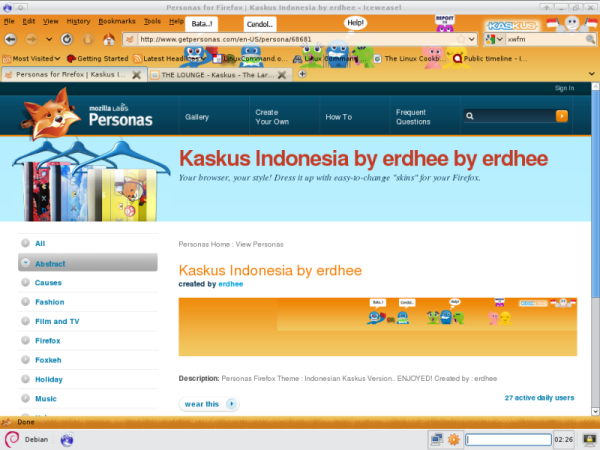
--PERSONAS--fitur untuk mempercantik Mozilla Firefox anda (dapat dibuat sendiri lhoo)

Website : PERSONAS
Mungkin sudah banyak yg menggunakan Personas ini di kalangan kaskuser, ane hanya ingin share buat temen2 yg mungkin belum pernah denger dan tertarik untuk menggunakan personas ini.

Apa itu Personas?
Personas adalah fitur bagi skin mozilla firefox(versi 3.6), hampir mirip dengan add-on theme yang di download ke firefox anda, tapi personas ini lebih mudah digunakan, cukup dengan klak-klik saja, dan sampai saat ini ada lebih dari ribuan personas buatan user-user firefox di seluruh dunia, anda bisa memilih gambar apa yg cocok untuk digunakan pada firefox anda, sesuai dengan kepribadian anda.

Gimana cara pake Personas?


pertama-tama, masuk ke website PERSONAS, trus klik tombol hijau "Download", nanti Personas akan otomatis di download ke firefox, trus restart firefox anda, setelah proses instalasi selesai, masuk ke Galeri Personas. Tinggal arahkan mouse ke gambar yang diinginkan, firefox otomatis merubah tampilannya. Gampang kan.

Bisa dibuat sendiri ga?
Bisa donk! ini merupakan sebuah fitur untuk di share antar pengguna firefox di seluruh dunia, ga percaya? nih ada personas kaskus:

credit to jambu413 for the screenshot..
credit to Malfseance for the personas

February 08, 2010

Mengubah favicon pada blogger/blogspot

Kebingunganku mencari cara mengubah favicon di blogspot telah terpecahkan ketika main ke O-om. Apa itu favicon?Favicon adalah icon yang terdapat pada address bar atau tab bar pada web browser. Nah, ternyata favicon logo blogger tersebut bisa diganti sesuai selera kita. Kita bisa mengubah favicon tersebut menjadi icon yang kita sukai, misal dengan icon bergambar foto kita, logo kita, atau artis favorit kita. Awalnya sih aku pingin ngganti favicon blogspot dengan icon yang berupa foto Ayumi Hamasaki. Tapi, setelah kupikir-pikir, tak ada salahnya jika logo NoMoreWords kujadikan favicon. Nah, berikut ini cara mengganti favicon pada blogger(blogspot):
1. Siapkan file icon yang sesuai dengan selera dan keinginanmu.
2. Simpan icon tersebut di alamat penyimpanan online bisa di www.geocities.com atau sites.google.com
3. Buka blogger, masuk ke bagian Layout//Edit HTML
4. cari code kemudin paste kode dibawah ini dibawah kode :

/*link href="URL-icon" rel="shortcut icon"*/


Ganti URL-icon dengan alamat icon sesuai dengan nama alamat url tempat kamu menyimpan icon. Misal:

/*link href="http://www.geocities.com/izd182/favicon.ico" rel="shortcut icon"*/

5. Simpan

Selamat mencoba..

Terkadang, favicon tidak langsung muncul segera setelah kita mencoba langkah-langkah di atas. Bahkan, mungkin diperlukan waktu beberapa hari agar favicon kita muncul.

Perkembangan Teknologi Informasi di Indonesia

Teknologi Informasi adalah suatu teknologi yang digunakan untuk mengolah data, termasuk memproses, mendapatkan, menyusun, menyimpan, memanipulasi data dalam berbagai cara untuk menghasilkan informasi yang berkualitas, yaitu informasi yang relevan, akurat dan tepat waktu, yang digunakan untuk keperluan pribadi, bisnis, dan pemerintahan dan merupakan informasi yang strategis untuk pengambilan keputusan. Teknologi ini menggunakan seperangkat komputer untuk mengolah data, sistem jaringan untuk menghubungkan satu komputer dengan komputer yang lainnya sesuai dengan kebutuhan, dan teknologi telekomunikasi digunakan agar data dapat disebar dan diakses secara global.Peran yang dapat diberikan oleh aplikasi teknologi informasi ini adalah mendapatkan informasi untuk kehidupan pribadi seperti informasi tentang kesehatan, hobi, rekreasi, dan rohani. Kemudian untuk profesi seperti sains, teknologi, perdagangan, berita bisnis, dan asosiasi profesi. Sarana kerjasama antara pribadi atau kelompok yang satu dengan pribadi atau kelompok yang lainnya tanpa mengenal batas jarak dan waktu, negara, ras, kelas ekonomi, ideologi atau faktor lainnya yang dapat menghambat bertukar pikiran.Perkembangan Teknologi Informasi macu suatu cara baru dalam kehidupan, dari kehidupan dimulai sampai dengan berakhir, kehidupan seperti ini dikenal dengan e-life, artinya kehidupan ini sudah dipengaruhi oleh berbagai kebutuhan secara elektronik. Dan sekarang ini sedang semarak dengan berbagai huruf yang dimulai dengan awalan eseperti e-commerce, e-government, e-education, e-library, e-journal, e-medicine, e-laboratory, e-biodiversitiy, dan yang lainnya lagi yang berbasis elektronika.

Evolusi Ekonomi Global
Sampai dua ratus tahun yang lalu ekonomi dunia bersifat agraris dimana salah satu ciri utamanya adalah tanah merupakan faktor produksi yang paling dominan. Sesudah terjadi revolusi industri, dengan ditemukannya mesin uap, ekonomi global ber-evolusi ke arah ekonomi industri dengan ciri utamanya adalah modal sebagai faktor produksi yang paling penting. Menjelang peralihan abad sekarang inl, cenderung manusia menduduki tempat sentral dalam proses produksi, karena tahap ekonomi yang sedang kita masuki ini berdasar pada pengetahuan (knowledge based) dan berfokus pada informasi (information focused). Dalam hal ini telekomunikasi dan informatika memegang peranan sebagai teknologi kunci (enabler technology).Kemajuan teknologi informasi dan telekomunikasi begitu pesat, sehingga memungkinkan diterapkannya cara-cara baru yang lebih efisien untuk produksi, distribusi dan konsumsi barang dan jasa. Proses inilah yang membawa manusia ke dalam Masyarakat atau Ekonomi Informasi. Masyarakat baru ini juga sering disebut sebagai masyarakat pasca industri.Apapun namanya, dalam era informasi, jarak fisik atau jarak geografis tidak lagi menjadi faktor dalam hubungan antar manusia atau antar lembaga usaha, sehingga jagad ini menjadi suatu dusun semesta atau “Global village‿. Sehingga sering kita dengar istilah “jarak sudah mati” atau “distance is dead” makin lama makin nyata kebenarannya.

Peran Teknologi Informasi

Dalam kehidupan kita dimasa mendatang, sektor teknologi informasi dan telekomunikasi merupakan sektor yang paling dominan. Siapa saja yang menguasai teknologi ini, maka dia akan menjadi pemimpin dalam dunianya. Teknologi Informasi banyak berperan dalam bidang-bidang antara lain :

-Bidang pendidikan(e-education).

Globalisasi telah memicu kecenderungan pergeseran dalam dunia pendidikan dari pendidikan tatap muka yang konvensional ke arah pendidikan yang lebih terbuka (Mukhopadhyay M., 1995). Sebagai contoh kita melihat di Perancis proyek “Flexible Learning‿. Hal ini mengingatkan pada ramalan Ivan Illich awal tahun 70-an tentang “Pendidikan tanpa sekolah (Deschooling Socieiy)” yang secara ekstrimnya guru tidak lagi diperlukan.Bishop G. (1989) meramalkan bahwa pendidikan masa mendatang akan bersifat luwes (flexible), terbuka, dan dapat diakses oleh siapapun juga yang memerlukan tanpa pandang faktor jenis, usia, maupun pengalaman pendidikan sebelumnya.
Mason R. (1994) berpendapat bahwa pendidikan mendatang akan lebih ditentukan oleh jaringan informasi yang memungkinkan berinteraksi dan kolaborasi, bukannya gedung sekolah. Namun, teknologi tetap akan memperlebar jurang antara di kaya dan si miskin.Tony Bates (1995) menyatakan bahwa teknologi dapat meningkatkan kualitas dan jangkauan bila digunakan secara bijak untuk pendidikan dan latihan, dan mempunyai arti yang sangat penting bagi kesejahteraan ekonomi.Alisjahbana I. (1966) mengemukakan bahwa pendekatan pendidikan dan pelatihan nantinya akan bersifat “Saat itu juga (Just on Time)‿. Teknik pengajaran baru akan bersifat dua arah, kolaboratif, dan inter-disipliner.Romiszowski & Mason (1996) memprediksi penggunaan “Computer-based Multimedia Communication (CMC)‿ yang bersifat sinkron dan asinkron.Dari ramalan dan pandangan para cendikiawan di atas dapat disimpulkan bahwa dengan masuknya pengaruh globalisasi, pendidikan masa mendatang akan lebih bersifat terbuka dan dua arah, beragam, multidisipliner, serta terkait pada produktivitas kerja “saat itu juga‿ dan kompetitif.Kecenderungan dunia pendidikan di Indonesia di masa mendatang adalah:- Berkembangnya pendidikan terbuka dengan modus belajar jarak jauh (Distance Learning). Kemudahan untuk menyelenggarakan pendidikan terbuka dan jarak jauh perlu dimasukan sebagai strategi utama.- Sharing resource bersama antar lembaga pendidikan / latihan dalam sebuah jaringan- Perpustakaan & instrumen pendidikan lainnya (guru, laboratorium) berubah fungsi menjadi sumber informasi daripada sekedar rak buku.- Penggunaan perangkat teknologi informasi interaktif, seperti CD-ROM Multimedia, dalam pendidikan secara bertahap menggantikan TV dan Video.Dengan adanya perkembangan teknologi informasi dalam bidang pendidikan, maka pada saat ini sudah dimungkinkan untuk diadakan belajar jarak jauh dengan menggunakan media internet untuk menghubungkan antara mahasiswa dengan dosennya, melihat nilai mahasiswa secara online, mengecek keuangan, melihat jadwal kuliah, mengirimkan berkas tugas yang diberikan dosen dan sebagainya, semuanya itu sudah dapat dilakukan.Faktor utama dalam distance learning yang selama ini dianggap masalah adalah tidak adanya interaksi antara dosen dan mahasiswanya. Namun demikian, dengan media internet sangat dimungkinkan untuk melakukan interaksi antara dosen dan siswa baik dalam bentuk real time (waktu nyata) atau tidak. Dalam bentuk real time dapat dilakukan misalnya dalam suatu chatroom, interaksi langsung dengan real audio atau real video, dan online meeting. Yang tidak real time bisa dilakukan dengan mailing list, discussion group, newsgroup, dan buletin board. Dengan cara di atas interaksi dosen dan mahasiswa di kelas mungkin akan tergantikan walaupun tidak 100%. Bentuk-bentuk materi, ujian, kuis dan cara pendidikan lainnya dapat juga diimplementasikan ke dalam web, seperti materi dosen dibuat dalam bentuk presentasi di web dan dapat di download oleh siswa. Demikian pula dengan ujian dan kuis yang dibuat oleh dosen dapat pula dilakukan dengan cara yang sama. Penyelesaian administrasi juga dapat diselesaikan langsung dalam satu proses registrasi saja, apalagi di dukung dengan metode pembayaran online.Suatu pendidikan jarak jauh berbasis web antara lain harus memiliki unsur sebagai berikut: (1) Pusat kegiatan siswa; sebagai suatu community web based distance learning harus mampu menjadikan sarana ini sebagai tempat kegiatan mahasiswa, dimana mahasiswa dapat menambah kemampuan, membaca materi kuliah, mencari informasi dan sebagainya. (2) Interaksi dalam grup; Para mahasiswa dapat berinteraksi satu sama lain untuk mendiskusikan materi-materi yang diberikan dosen. Dosen dapat hadir dalam group ini untuk memberikan sedikit ulasan tentang materi yang diberikannya. (3) Sistem administrasi mahasiswa; dimana para mahasiswa dapat melihat informasi mengenai status mahasiswa, prestasi mahasiswa dan sebagainya. (4) Pendalaman materi dan ujian; Biasanya dosen sering mengadakan quis singkat dan tugas yang bertujuan untuk pendalaman dari apa yang telah diajarkan serta melakukan test pada akhir masa belajar. Hal ini juga harus dapat diantisipasi oleh web based distance learning (5) Perpustakaan digital; Pada bagian ini, terdapat berbagai informasi kepustakaan, tidak terbatas pada buku tapi juga pada kepustakaan digital seperti suara, gambar dan sebagainya. Bagian ini bersifat sebagai penunjang dan berbentuk database. (6) Materi online diluar materi kuliah; Untuk menunjang perkuliahan, diperlukan juga bahan bacaan dari web lainnya. Karenanya pada bagian ini, dosen dan siswa dapat langsung terlibat untuk memberikan bahan lainnya untuk di publikasikan kepada mahasiswa lainnya melalui web.Mewujudkan ide dan keinginan di atas dalam suatu bentuk realitas bukanlah suatu pekerjaan yang mudah tapi bila kita lihat ke negara lain yang telah lama mengembangkan web based distance learning, sudah banyak sekali institusi atau lembaga yang memanfaatkan metode ini. Bukan hanya skill yang dimiliki oleh para engineer yang diperlukan tapi juga berbagai kebijaksanaan dalam bidang pendidikan sangat mempengaruhi perkembangannya. Jika dilihat dari kesiapan sarana pendukung misalnya hardware, maka agaknya hal ini tidak perlu diragukan lagi. Hanya satu yang selalu menjadi perhatian utama pengguna internet di Indonesia yaitu masalah bandwidth, tentunya dengan bandwidth yang terbatas ini mengurangi kenyamanan khususnya pada non text based material. Di luar negeri, khususnya di negara maju, pendidikan jarak jauh telah merupakan alternatif pendidikan yang cukup digemari. Metoda pendidikan ini diikuti oleh para mahasiswa, karyawan, eksekutif, bahkan ibu rumah tangga dan orang lanjut usia (pensiunan). Beberapa tahun yang lalu pertukaran materi dilakukan dengan surat menyurat, atau dilengkapi dengan materi audio dan video. Saat ini hampir seluruh program distance learning di Amerika, Australia dan Eropa dapat juga diakses melalui internet. Studi yang dilakukan oleh Amerika, sangat mendukung dikembangkannya e-learning, menyatakan bahwa computer based learning sangat efektif, memungkinkan 30% pendidikan lebih baik, 40% waktu lebih singkat, dan 30% biaya lebih murah. Bank Dunia (World bank) pada tahun 1997 telah mengumumkan program Global Distance Learning Network (GDLN) yang memiliki mitra sebanyak 80 negara di dunia. Melalui GDLN ini maka World Bank dapat memberikan e-learning kepada mahasiswa 5 kali lebih banyak (dari 30 menjadi 150 mahasiswa) dengan biaya 31% lebih murah.Dalam era global, penawaran beasiswa muncul di internet. Bagi sebagian besar mahasiswa di dunia, uang kuliah untuk memperoleh pendidikan yang terbaik umumnya masih dirasakan mahal. Amat disayangkan apabila ada mahasiswa yang pandai di kelasnya tidak dapat meneruskan sekolah hanya karena tidak mampu membayar uang kuliah. Informasi beasiswa merupakan kunci keberhasilan dapat me no long mahasiswa yang berpotensi tersebut.

-Dalam Bidang Pemerintahan (e-government).
E-government mengacu pada penggunaan teknologi informasi oleh pemerintahan, seperti menggunakan intranet dan internet, yang mempunyai kemampuan menghubungkan keperluan penduduk, bisnis, dan kegiatan lainnya. Bisa merupakan suatu proses transaksi bisnis antara publik dengan pemerintah melalui sistem otomasi dan jaringan internet, lebih umum lagi dikenal sebagai world wide web. Pada intinya e-government adalah penggunaan teknologi informasi yang dapat meningkatkan hubungan antara pemerintah dan pihak-pihak lain. Penggunaan teknologi informasi ini kemudian menghasilkan hubungan bentuk baru seperti: G2C (Governmet to Citizen), G2B (Government to Business), dan G2G (Government to Government).Manfaat e-government yang dapat dirasakan antara lain: (1) Pelayanan servis yang lebih baik kepada masyarakat. Informasi dapat disediakan 24 jam sehari, 7 hari dalam seminggu, tanpa harus menunggu dibukanya kantor. Informasi dapat dicari dari kantor, rumah, tanpa harus secara fisik datang ke kantor pemerintahan. (2) Peningkatan hubungan antara pemerintah, pelaku bisnis, dan masyarakat umum. Adanya keterbukaan (transparansi) maka diharapkan hubungan antara berbagai pihak menjadi lebih baik. Keterbukaan ini menghilangkan saling curiga dan kekesalan dari semua pihak. (3) Pemberdayaan masyarakat melalui informasi yang mudah diperoleh. Dengan adanya informasi yang mencukupi, masyarakat akan belajar untuk dapat menentukan pilihannya. Sebagai contoh, data-data tentang sekolah: jumlah kelas, daya tampung murid, passing grade, dan sebagainya, dapat ditampilkan secara online dan digunakan oleh orang tua untuk memilihkan sekolah yang pas untuk anaknya. (4) Pelaksanaan pemerintahan yang lebih efisien. Sebagai contoh, koordinasi pemerintahan dapat dilakukan melalui e-mail atau bahkan video conference. Bagi Indonesia yang luas areanya sangat besar, hal ini sangat membantu. Tanya jawab, koordinasi, diskusi antara pimpinan daerah dapat dilakukan tanpa kesemuanya harus berada pada lokasi fisik yang sama. Tidak lagi semua harus terbang ke Jakarta untuk pertemuan yang hanya berlangsung satu atau dua jam saja.Tuntutan masyarakat akan pemerintahan yang baik sudah sangat mendesak untuk dilaksanakan oleh aparatur pemerintah. Salah satu solusi yang diperlukan adalah keterpaduan sistem penyelenggaraan pemerintah melalui jaringan sistem informasi on- line antar instansi pemerintah baik pusat dan daerah untuk mengakses seluruh data dan informasi terutama yang berhubungan dengan pelayanan publik. Dalam sektor pemerintah, perubahan lingkungan strategis dan kemajuan teknologi mendorong aparatur pemerintah untuk mengantisipasi paradigma baru dengan upaya peningkatan kinerja birokrasi serta perbaikan pelayanan menuju terwujudnya pemerintah yang baik (good govermance). Hal terpenting yang harus dicermati adalah sektor pemerintah merupakan pendorong serta fasilitator dalam keberhasilan berbagai kegiatan pembangunan, oleh karena itu keberhasilan pembangunan harus didukung oleh kecepatan arus data dan informasi antar instansi agar terjadi keterpaduan sistem antara pemerintah dengan pihak penggunan lainnya. Upaya percepatan penerapan e- Government, masih menemui kendala karena saat ini belum semua daerah menyelenggarakannya. Apalagi masih ada anggapan e-Government hanya membuat web site saja sosialisasinya tidak terlaksana dengan optimal. Namun berdasarkan Inpres, pembangunan system informasi pemerintahan terpadu ini akan terealisasi sampai tahun 2005 mendatang. Kendati demikian yang terpenting adalah menghapus opini salah yang menganggap penerapan e-Government ini sebagai sebuah proyek, padahal merupakan sebuah sistem yang akan memadukan subsistem yang tersebar di seluruh daerah dan departemen.

-Bidang Keuangan dan Perbankan

Saat ini telah banyak para pelaku ekonomi, khususnya di kota-kota besar yang tidak lagi menggunakan uang tunai dalam transaksi pembayarannya, tetapi telah memanfaatkan layanan perbankan modern.Layanan perbankan modern yang hanya ada di kota-kota besar ini dapat dimaklumi karena pertumbuhan ekonomi saat ini yang masih terpusat di kota-kota besar saja, yang menyebabkan perputaran uang juga terpusat di kota-kota besar. Sehingga sektor perbankan pun agak lamban dalam ekspansinya ke daerah-daerah. Hal ini sedikit banyak disebabkan oleh kondisi infrastruktur saat ini selain aspek geografis Indonesia yang unik dan luas.Untuk menunjang keberhasilan operasional sebuah lembaga keuangan/perbankan seperti bank, sudah pasti diperlukan sistem informasi yang handal yang dapat diakses dengan mudah oleh nasabahnya, yang pada akhirnya akan bergantung pada teknologi informasi online, sebagai contoh, seorang nasabah dapat menarik uang dimanapun dia berada selama masih ada layanan ATM dari bank tersebut, atau seorang nasabah dapat mengecek saldo dan mentransfer uang tersebut ke rekening yang lain hanya dalam hitungan menit saja, semua transaksi dapat dilakukan.Pengembangan teknologi dan infrastruktur telematika di Indonesia akan sangat membantu pengembangan industri di sektor keuangan ini, seperti perluasan cakupan usaha dengan membuka cabang-cabang di daerah, serta pertukaran informasi antara sesama perusahaan asuransi, broker, industri perbankan, serta lembaga pembiayaan lainnya.Institusi perbankan dan keuangan telah dipengaruhi dengan kuat oleh pengembangan produk dalam teknologi informasi, bahkan mereka tidak dapat beroperasi lagi tanpa adanya teknologi informasi tersebut. Sektor ini memerlukan pengembangan produk dalam teknologi informasi untuk memberikan jasa-jasa mereka kepada pelanggan mereka.Program pengembangan system informasi di IndonesiaProgram pengembanan sistem informasi (program 16.6.01) dimaksudkan untuk mengembangkan sistem informasi yang diperlukan untuk meningkatkan masuknya informasi ilmu pengetahuan dan teknologi yang terjadi di dunia internasional, memperlancar pertukaran dan penyebaran informasi ilmu pengetahuan dan teknologi, serta meningkatkan sistem perencanaan, pengelolaan, pemantauan kegiatan dan kemajuan ilmu pengetahuan dan teknologi.Besarnya biaya yang dikeluarkan pemerintah untuk melakukan kajian, penelitian, penerapan penguasaan dibidang teknologi informasi selama kurun waktu tahun anggaran 1997/1998 sampai 2001 dapat dilihat pada Tabel dibawah ini.Tabel di bawah memperlihatkan APBN (rupiah murni) untuk program pengembangan system informasi, tahun anggaran 1997/1998 sampai 2001
Tabel. APBN untuk pengembangan system informasi tahun 1997/1998 sampai 2001

Kesimpulan:

Perkembangan teknologi informasi dapat meningkatkan kinerja dan memungkinkan berbagai kegiatan dapat dilaksanakan dengan cepat, tepat dan akurat, sehingga akhirnya akan meningkatkan produktivitas. Perkem-bangan teknologi informasi emper-lihatkan bermunculannya berbagai jenis kegiatan yang berbasis pada teknologi ini , seperti e-government, e- commerce, e-education, e-medicine, e-e-laboratory, dan lainnya, yang kesemuanya itu berbasiskan elektronika.

Menjadi SDM Teknologi Informasi Berkualitas di 2010

Sumber daya manusia (SDM) adalah hal yang vital. Segala aspek yang berhubungan dengan tenaga kerja, wirausaha, serta bisnis sangat tergantung dengan kualitas sumber daya manusianya. Dalam perjalanannya muncul sebuah teori bahwa SDM yang dibutuhkan adalah mereka yang memiliki suatu kemampuan khusus atau dalam kata lain seorang spesialis.Mereka adalah tipe SDM yang bersifat kepakaran tunggal, ahli, dan profesional dalam satu cabang ilmu. Namun, seiring perkembangan teknologi akankah SDM tipe spesialis ini masih relevan. Ataukah ada SDM tipe lain yang lebih baik yang tentunya lebih efektif dan dibutuhkan oleh perusahaan.

Hal ini menarik bahwa perkembangan di bidang teknologi informasi ini bisa menyokong seluruh aspek kehidupan. Baik ekonomi/perbankan, kedokteran, militer, sampai dunia pendidikan. Sehingga, tidak berlebihan kalau dikatakan bahwa SDM teknologi informasi adalah ujung tombak kemajuan suatu bangsa.

Menurut laporan khusus di majalah eBizzAsia bulan Februari 2006. Diramalkan bahwa pada tahun 2010 pasar kerja para spesialis Teknologi Informasi (TI) akan berkurang hingga 40%. Para spesialis (specialist) ini akan digantikan oleh versatilis (versatilist), yang mampu mengkombinasikan kompetensi dan keahlian teknis, dengan pengalaman bisnis dan kemampuan memberikan solusi komprehensif.

Laporan tersebut mengindikasikan bahwa jelas sekali SDM tipe spesialis ini semakin merosot pasar kerjanya. Hal ini wajar mengingat semakin meningkatnya persaingan bisnis seiring dengan semakin kompleksnya perkembangan TI itu sendiri. Selain itu, TI semakin dibutuhkan untuk memecahkan permasalahan di berbagai bidang, sehingga diperlukan solusi multidisiplin, multiplatform, dan sesuai dengan konteks permasalahan yang dihadapi.

Banyak ahli yang sudah mendefinisikan terkait SDM versatilis ini, misalnya Gartner dalam situsnya, menyebut istilah “IT versatilist”, yaitu orang-orang yang sudah berpengalaman, memiliki kemampuan untuk menjalankan berbagai tugas yang beragam dan multidisiplin (versatile). Semua itu untuk menciptakan suatu pengetahuan (baru), kompetensi dan keterkaitan (context) yang kaya dan padu guna mendorong peningkatan nilai bisnis.

Selain dia, Robert E Kaplan dan Robert B Kaiser dalam bukunya “The Versatile Leader: Make the Most of Your Strengths Without Overdoing It” juga membahas terkait jiwa seorang pemimpin yang hendaknya tidak membatasi kemampuannya hanya dalam satu bidang. Dalam hal ini mereka menyebutkan bahwa pemimpin penting memiliki sifat versatile, karena semakin beragamnya kemampuan kita maka akan semakin fleksibel dan mudah dalam mengontrol karyawan atau anak buahnya di perusahaan/organisasi yang dia pimpin.

Sementara itu Romi Satria Wahono, CEO Brainmatics, menyebutkan bahwa sang versatilis adalah seseorang yang fleksibel terhadap teknologi. Orientasi utamanya adalah untuk memberikan solusi sesuai requirement (kebutuhan) yang diminta oleh sang customer. Versatilis bukan seorang generalis yang mengenal semua bidang dan teknologi. Tapi, hanya kulitnya (dangkal). Versatilis lahir dari pengalaman matang menjadi seorang spesialis.

Namun, kembali bahwa versatilis juga bukan spesialis yang hanya mengerti cakupan bidang yang sempit. Meskipun dalam Versatilis adalah seorang spesialis yang berpikir lebih luas, berwawasan, matang, penuh perhitungan, mengerti tentang bisnis, orientasi kerja untuk memberi solusi, mampu bekerja sama (membangun networking) dengan orang-orang TI lain maupun non TI, dan yang pasti tidak mengkotakkan dirinya pada sebuah teknologi, tool, atau platform. Itulah dia sang Versatilis!

Terakhir, masihkah kita puas menjadi seorang spesialis? Sudahkah kita bersifat versatilis? Sudah siapkah kita menghadapi perkembangan teknologi yang semakin pesat? Tinggallah pilihan: “maju” atau “tertinggal”.